ဂ်ီေတာ့ေနာက္ဆံုးထြက္အဂၤလိပ္ျမန္မာdictionary အေကာင့္ေလးပါ
ေနာက္ဆံုးထြက္ အဂၤလိပ္-ျမန္မာ ေဒရွင္နရီ အေကာက္ ေလးပါ မိမိ Gtalk မွာ
အက္ထားလိုက္ရံုနဲ႔ သိလိုတာေတြကို ေမးျမန္းႏိုင္ပါတယ္ အေကာက္က
ဒီမွာေကာ္ပီလုပ္ျပီး အက္လိုက္ပါ ခင္ဗ်
en2my@burmesecloud.net
Monday, June 3, 2013

ဂ်ီေတာ့ကိုအြန္လိုင္းအလန္းေပးျပီးသံုးၾကည့္ရေအာင္
ဂ်ီေတာ့ကိုအြန္လိုင္းအလန္းေပးျပီးသံုးၾကည့္ရေအာင္

 G talk ကိုအသံုးျပဳ႕သူတုိင္း... သိထားသင့္တယ္ထင္လို႕ပါ...အခ်ုိဳ႕ကေတာ့သိၿပီးပါၿပီ....မသိတဲ႕သူမ်ားအ အတြက္ရည္ရြယ္ပါတယ္....သိ
တဲ႕သူေတြကေတာ့မရီနဲ႕ဗ်ာ......
G talk မွာအြန္လိုင္းတက္လာသူေတြကို g talk box ကိုဖြင့္မၾကည္႕ပဲ သိေအာင္လုပ္လို႕ရပါတယ္...
ဘယ္ software ကိုထပ္ျဖည္႕စရာမလိုပါဘူး....
အရင္ဆံုး g talk ကို sing in ဝင္လိုက္ပါ...
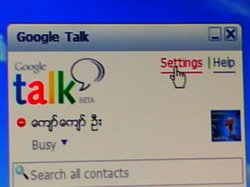
ၿပီးရင္ setting ကိုသြားပါ....
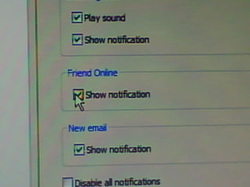
setting ကိုဝင္ၿပီးတာနဲ႕ Notification ဆိုတဲ႕tab ကေလးတစ္ခုရွိပါတယ္...
အဲဒီ tab ကိုဖြင့္လို္က္ပါ... Notification ဆိုတဲ႕ tab ထဲမွာ Friend Online ဆိုတဲ႕ box ကေလးတစ္ခုရွိပါတယ္.
အဲဒီ box ထဲက show notification ဆိုတဲ႕ စာသားရဲ႕ေရွ႕က ေလးေထာင့္တံုးေလးကို အမွန္ခ်စ္ေပၚေအာင္ click နွိပ္လို္က္ပါ... ၿပီးရင္ Ok နဲ႕ ထြက္လုိက္ပါ...
သင့္ရဲ႕သူငယ္ခ်င္းေတြအြန္လို္င္းေပၚတက္လာတာနဲ႕... destop screen ရဲ႕ညာဘက္ေထာင့္မွာ တက္လာသူရဲ႕အမည္ကို ျပပါလိမ္႕မယ္....
အဲဒီအခါက်ရင္ ဦးဦးဖ်ားဖ်ားေလး လွမ္းေခၽြလိုက္ေပါ့...
ခၽြင္းခ်က္ ... busy အေနနဲ႕..(အနီေရာင္အတုန္းေလးနဲ႕) အြန္လိုင္းေပၚကိုသင့္ရဲ႕သူငယ္ခ်င္းေတြတက္လာ ရင္ေတာ့ alarm အေနနဲ႕လာျပမွာမဟုတ္ပါဘူး....
အဆင္ေျပၾကပါေစ ေနာ္ ..ေလ ့လာဖတ္မိသမွ် ျပန္လည္ မွ်ေ၀သည္..
တဲ႕သူေတြကေတာ့မရီနဲ႕ဗ်ာ......
G talk မွာအြန္လိုင္းတက္လာသူေတြကို g talk box ကိုဖြင့္မၾကည္႕ပဲ သိေအာင္လုပ္လို႕ရပါတယ္...
ဘယ္ software ကိုထပ္ျဖည္႕စရာမလိုပါဘူး....
အရင္ဆံုး g talk ကို sing in ဝင္လိုက္ပါ...
ၿပီးရင္ setting ကိုသြားပါ....
setting ကိုဝင္ၿပီးတာနဲ႕ Notification ဆိုတဲ႕tab ကေလးတစ္ခုရွိပါတယ္...
အဲဒီ tab ကိုဖြင့္လို္က္ပါ... Notification ဆိုတဲ႕ tab ထဲမွာ Friend Online ဆိုတဲ႕ box ကေလးတစ္ခုရွိပါတယ္.
အဲဒီ box ထဲက show notification ဆိုတဲ႕ စာသားရဲ႕ေရွ႕က ေလးေထာင့္တံုးေလးကို အမွန္ခ်စ္ေပၚေအာင္ click နွိပ္လို္က္ပါ... ၿပီးရင္ Ok နဲ႕ ထြက္လုိက္ပါ...
သင့္ရဲ႕သူငယ္ခ်င္းေတြအြန္လို္င္းေပၚတက္လာတာနဲ႕... destop screen ရဲ႕ညာဘက္ေထာင့္မွာ တက္လာသူရဲ႕အမည္ကို ျပပါလိမ္႕မယ္....
အဲဒီအခါက်ရင္ ဦးဦးဖ်ားဖ်ားေလး လွမ္းေခၽြလိုက္ေပါ့...
ခၽြင္းခ်က္ ... busy အေနနဲ႕..(အနီေရာင္အတုန္းေလးနဲ႕) အြန္လိုင္းေပၚကိုသင့္ရဲ႕သူငယ္ခ်င္းေတြတက္လာ ရင္ေတာ့ alarm အေနနဲ႕လာျပမွာမဟုတ္ပါဘူး....
အဆင္ေျပၾကပါေစ ေနာ္ ..ေလ ့လာဖတ္မိသမွ် ျပန္လည္ မွ်ေ၀သည္..
စကားေျပာရင္း သူငယ္ခ်င္းကို သီခ်င္းေပးနားေထာင္ရေအာင္
စကားေျပာရင္း သူငယ္ခ်င္းကို သီခ်င္းေပးနားေထာင္ရေအာင္
 ကိုယ္ဖြင္႔ထားတဲ႔ သီခ်င္းေလးေတြ ကို စကားေျပာရင္း သူငယ္ခ်င္းကိုေပးနားေထာင္ရေအာင္
ကိုဖြင္႔ထားတဲ႔ သီခ်င္းေလးကိုစကားေျပာေနတဲ႔ သူငယ္ခ်င္း ကိုေပးနားေထာင္ခ်င္ရင္ေတာ႔
Gtalk>setting>audio ကိုသြားပါ ၿပီးရင္ ေအာက္ဆံုးမွာရွိတဲ႔ share music listening ……
…ဆိုတဲ႔ေနရာေလး မွာ မွန္ျခစ္ေလးေပးလိုက္ပါ
..ၿပီးရင္ ok ေပးလိုက္ပါ…ဒါဆိုရင္ သီခ်င္းေကာင္းေကာင္းေလးေတြကို ကိုယ္ေရာသူငယ္ခ်င္းပါနားေထာင္လို႔ရပါၿပီ …
အဆင္ေျပၾကပါေစ..အားလံုးကိုေလးစားခင္မင္လ်က္
Gtalk မွ သီခ်င္းေလးေတြ ဖြင္ ့ျပၾကမယ္ For Windows 7
Gtalk မွ သီခ်င္းေလးေတြ ဖြင္ ့ျပၾကမယ္ For Windows 7
ကုိယ္သုံးေနတဲ ့Gtalk ကုိခ်က္တင္အတြက္တင္မကဘဲ သီခ်င္းေလးေတြပါ
တစ္ခါတည္း ဖြင့္ျပခ်င္ျကဘူးလား။ စကားထက္ သီခ်င္းေလးေတြက
ထိေရာက္တယ္ေနာ္။ လုပ္နည္းေျပာျပမယ္
For Windows 7
၀င္းဒုိးရဲ ့ညာဘက္ေအာက္(notification area)မွာ Speaker ပုံေလးနဲ
့အသံအတိုးအက်ယ္ လုပ္တဲ ့ေနရာေလးမွာ Right Click နွိပ္>>Recording
Devices ကုိသြား ေပၚလာတဲ ့box ထဲက လြတ္ေနတဲ ့ေနရာမွာ Right Click
နွိပ္ျပီး Show Disabled Devices ေဘးနားမွာ Enable
အမွန္ျခစ္ေလးေပးလိုက္ပါ။
ေပးလိုက္ျပီးတာနဲ ့Disabled လုပ္ထားတဲ ့devices ေလးေတြ
ေပၚလာပါလိမ့္မယ္ ေပၚလာတဲ ့devices ေတြထဲကေနမွ Stereo Mix ကို right
click ေခၚျပီး Enable ေပးလိုက္မယ္ဆုိရင္
မွိန္ေနရာကေန လင္းလာပါလိမ့္မယ္။ သူ ့ေဘးနားမွာ
အစိမ္းေရာင္အမွန္ျခစ္ကေလးေပၚလာပါလိမ့္မယ္။ ဒါဆိုျပင္ဆင္တာ ျပီးပါျပီ။ Gtalk ကို၀င္ ဖြင့္ျပခ်င္တဲ့
သူကို သီခ်င္းဖြင့္ျပမယ္။ ဖုန္းေခၚလိုက္မယ္ answer လုပ္လိုက္ေပ့ါ...လို ့ေျပာ။ သူ ့ဘက္က answer
လုပ္လိုက္လို ့လိုင္းမိျပီဆိုတာနဲ ့(အတုံးျပည့္ရင္ ပိုေကာင္းပါလိမ့္မယ္) ကုိယ့္ဘက္က ဖြင့္ခ်င္တဲ
သီခ်င္းဖြင့္ျပလိုက္ေပေတာ့ အုိေကမွာ စုိေျပသြားပါလိမ့္မယ္.....
မွတ္ခ်က္----- ကြ်န္ေတာ္စက္သုံးလုံးနဲ ့စမ္းတာ ၁လုံးမွာပဲရပါတယ္
motherboard မွာပါတဲ ့sound နဲ ့ဆုိင္မယ္လို ့ထင္ရပါတယ္။ Windows 7
မ်ိဳးမွာေတာ့ ဒီ Feature က ပါျပီးသားပါ........
အဆင္ေျပၾကပါေစဗ်ာ..
မူရင္း..http://simplelife.wall.fm/forum/17
ေပ်ာက္သြားတဲ့ Gmail ထဲက စာေတြၿပန္လိုခ်င္တယ္ဆိုရင္
ေပ်ာက္သြားတဲ့ Gmail ထဲက စာေတြၿပန္လိုခ်င္တယ္ဆိုရင္
လုပ္နည္းေလးက လြယ္ပါတယ္
ပထမဆံုးအေနနဲ အသစ္ဖြင့္ထားတဲ့ gmail ကို ဖြင္႔လိုက္ပါ
(1)(ေနာက္ၿပီးေတာ့ setting ကို သြားပါ.....
(2) account and Import tab ထဲကို ၀င္လိုက္ပါ......
(3) add POP3 email account button ကို click လိုက္ပါ....
(4) ၿပီးတာနဲ gmail အေဟာင္းရဲ႕ mail add ကိုထည္႕လိုက္ပါ ....
(5) Next step ကို ကလစ္ႏွိပ္လိုက္ပါေနာ္ ....
(6) Gmail အေဟာင္းက password အေဟာင္းကို ထည္႔ၿပီး Label Incoming massage box ေရွ႔မွာ အမွန္ၿခစ္ေပးလိုက္ပါ........
(7) ၿပီးတာနဲ ကိုယ္ၾကိဳက္တဲ့ Dropdown မွာကိုယ္စိတ္ၾကိဳက္ label နမည္ကို ေပးလိုက္ေနာ္ ...
(8) Add account မွာကလစ္ႏွိပ္ၿပီး
(9) နမည္ၿဖည္... Next step ကိုသြားေနာ္
(10) Send Verification button ကို click ပါ
(11) code ကိုထည္႔ရန္ေနရာနဲ Verification button တစ္ခုက်လာမယ္၊ code ကိုရ၇န္အတြက္ မူလအေကာက္ထဲ ၿပန္၀င္ပါ၊ Inbox မဟုတ္ span mail ထဲသိူ code နံပါတ္္္ပါေသာ ေမးတစ္ေစာင္ေရာက္ပါမယ္..
(12) code နံပါတ္ၿဖည္ၿပီး Verify လုပ္လိုက္ပါ မိနစ္ပိုင္းအတြင္း ေမးေရာက္လာပါလိပ္မယ္..
အဆင္ေျပၾကပါေစ..
လုပ္နည္းေလးက လြယ္ပါတယ္
ပထမဆံုးအေနနဲ အသစ္ဖြင့္ထားတဲ့ gmail ကို ဖြင္႔လိုက္ပါ
(1)(ေနာက္ၿပီးေတာ့ setting ကို သြားပါ.....
(2) account and Import tab ထဲကို ၀င္လိုက္ပါ......
(3) add POP3 email account button ကို click လိုက္ပါ....
(4) ၿပီးတာနဲ gmail အေဟာင္းရဲ႕ mail add ကိုထည္႕လိုက္ပါ ....
(5) Next step ကို ကလစ္ႏွိပ္လိုက္ပါေနာ္ ....
(6) Gmail အေဟာင္းက password အေဟာင္းကို ထည္႔ၿပီး Label Incoming massage box ေရွ႔မွာ အမွန္ၿခစ္ေပးလိုက္ပါ........
(7) ၿပီးတာနဲ ကိုယ္ၾကိဳက္တဲ့ Dropdown မွာကိုယ္စိတ္ၾကိဳက္ label နမည္ကို ေပးလိုက္ေနာ္ ...
(8) Add account မွာကလစ္ႏွိပ္ၿပီး
(9) နမည္ၿဖည္... Next step ကိုသြားေနာ္
(10) Send Verification button ကို click ပါ
(11) code ကိုထည္႔ရန္ေနရာနဲ Verification button တစ္ခုက်လာမယ္၊ code ကိုရ၇န္အတြက္ မူလအေကာက္ထဲ ၿပန္၀င္ပါ၊ Inbox မဟုတ္ span mail ထဲသိူ code နံပါတ္္္ပါေသာ ေမးတစ္ေစာင္ေရာက္ပါမယ္..
(12) code နံပါတ္ၿဖည္ၿပီး Verify လုပ္လိုက္ပါ မိနစ္ပိုင္းအတြင္း ေမးေရာက္လာပါလိပ္မယ္..
အဆင္ေျပၾကပါေစ..
Subscribe to:
Posts (Atom)